※ 이 포스팅은 쿠팡 파트너스 활동의 일환으로, 이에 따른 일정액의 수수료를 제공받습니다.
1. VSCode 설치 (https://code.visualstudio.com/download)
2. git 설치 (https://git-scm.com/downloads)
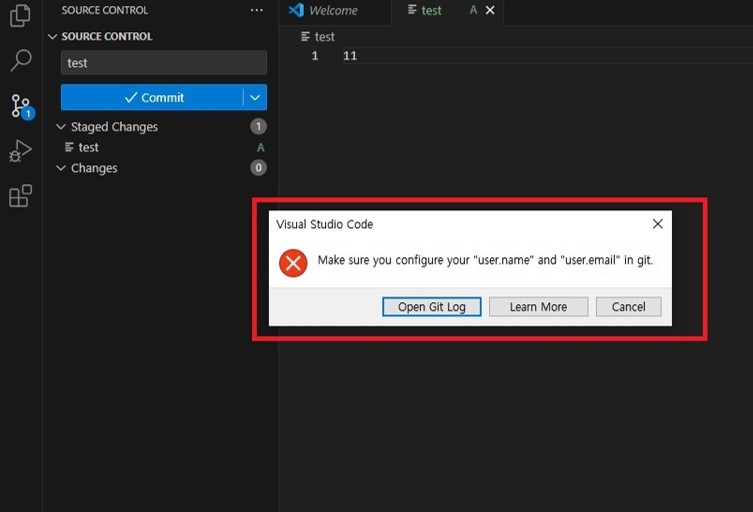
- 설치 완료 후 설정 필요 (commit 할 때 필요)
git --global user.name "이름"
git --global user.email "이메일"
- 설정 확인
git config --list
3. VSCode 셋팅
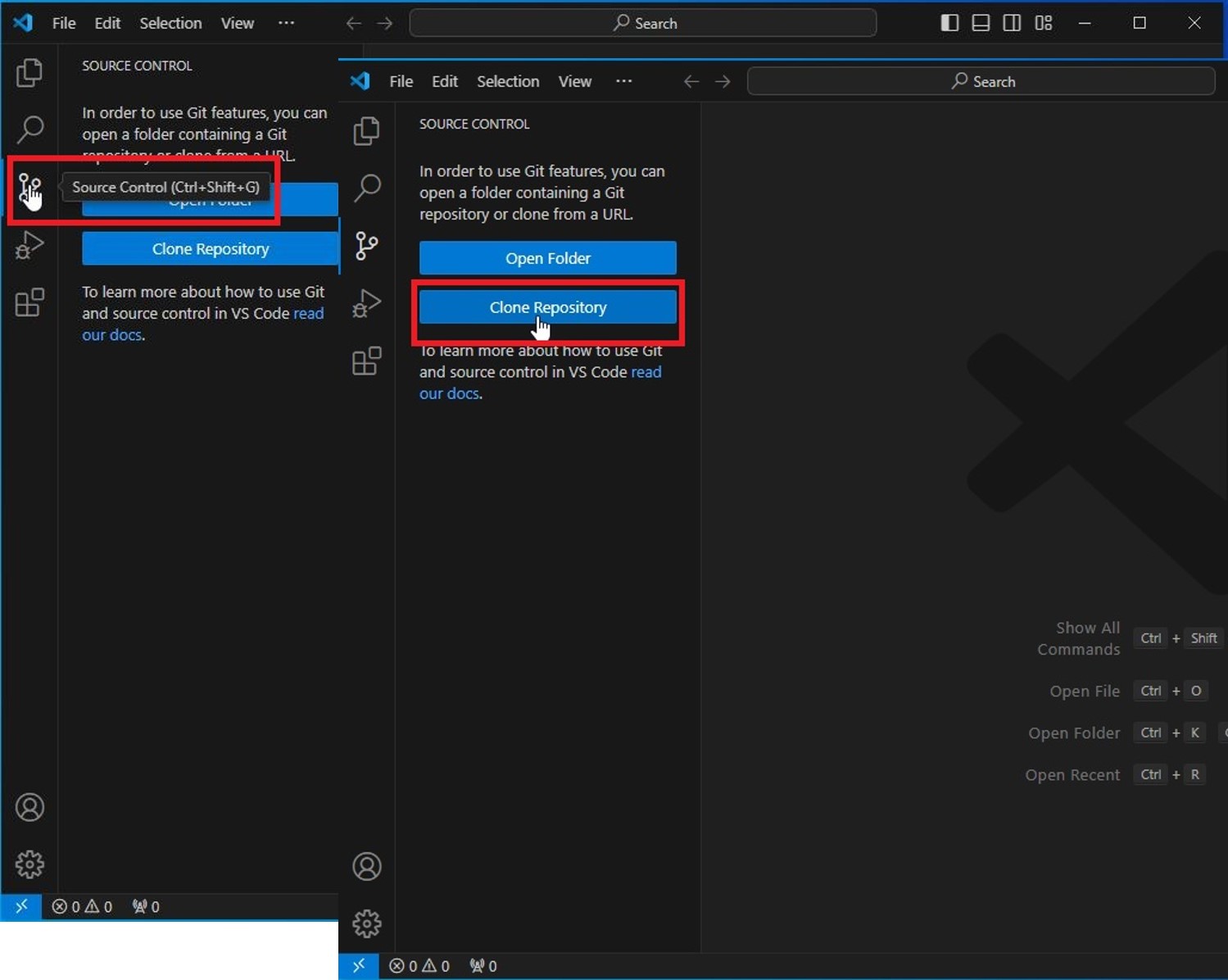
1. 왼쪽 [Source Control] 버튼 클릭 (아래 이미지에서 모양 확인!!)
2. [Clone Repository] 버튼 클릭
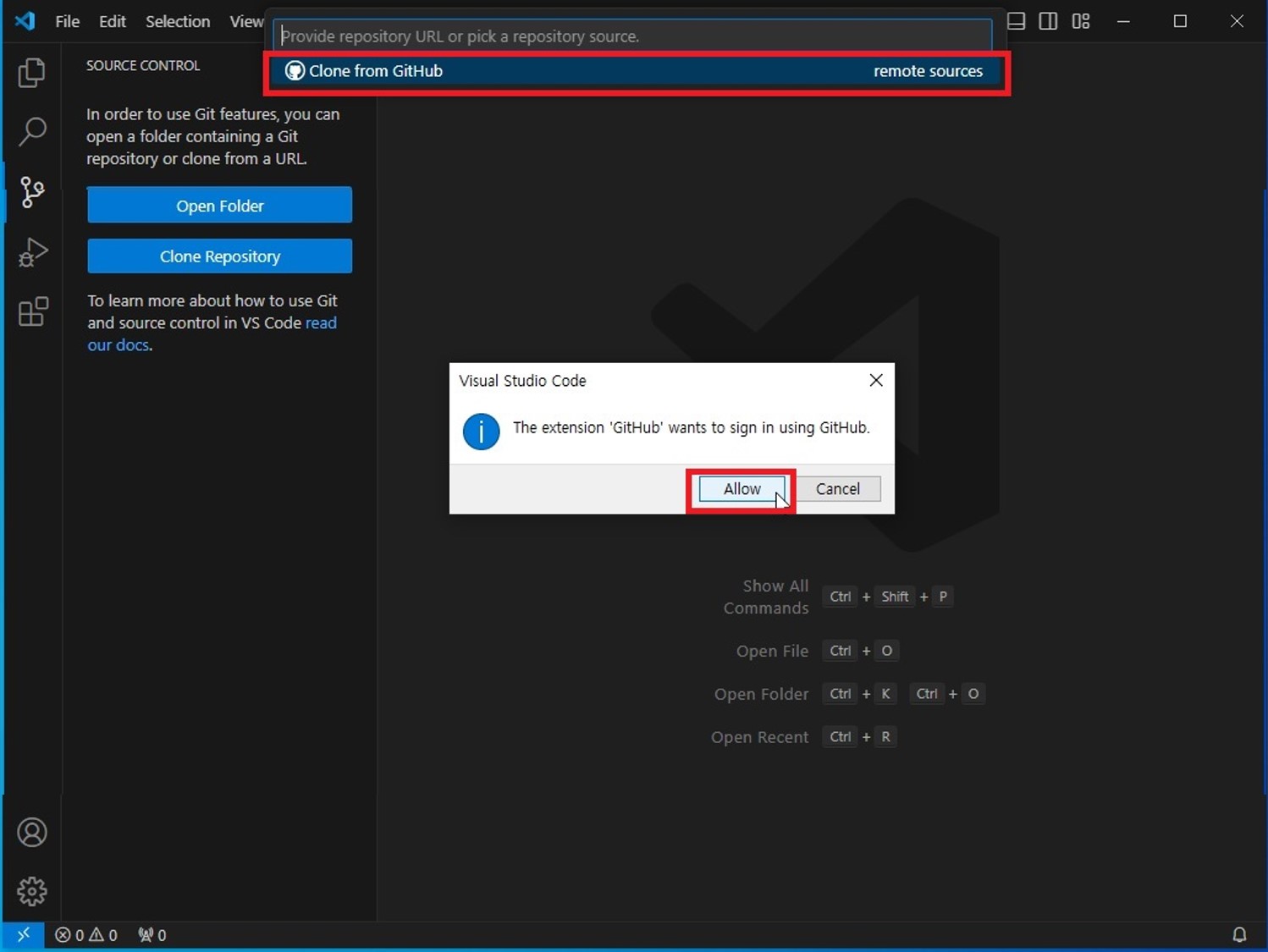
3. 위에 생성된 [Clone from Github] 클릭
4. [Allow] 버튼을 통해 허용
- Github 로그인을 허용 메시지.
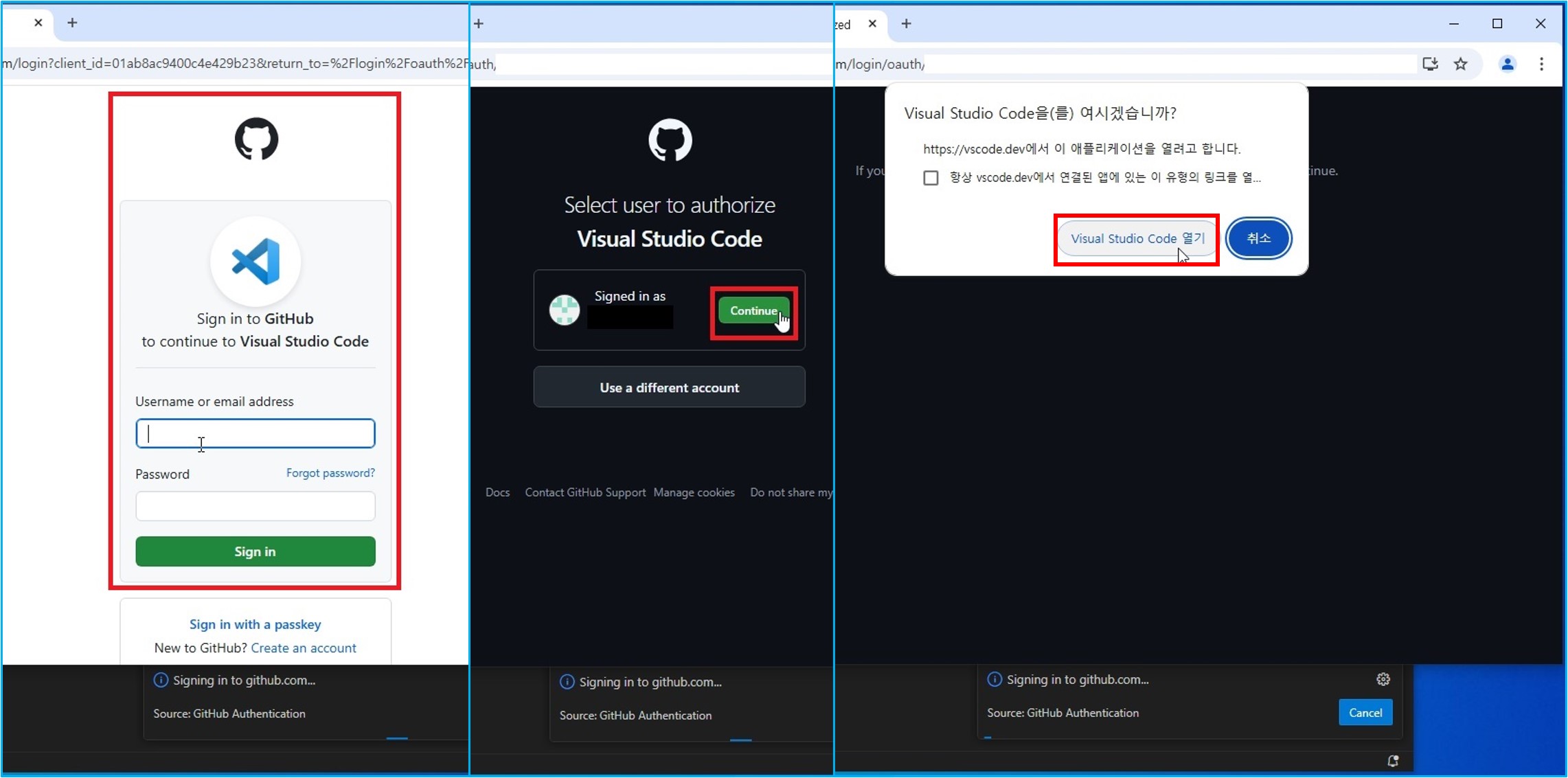
5. 로그인 창이 뜨면 Github ID/PW를 통해 로그인
6. [Continue] 클릭
7. [Visual Studio Code 열기] 클릭
4. 다운로드 하고자 하는 프로젝트 선택
5. 프로젝트 경로 선택 후 [Select as Repository Destination]
6. 다운로드 대기

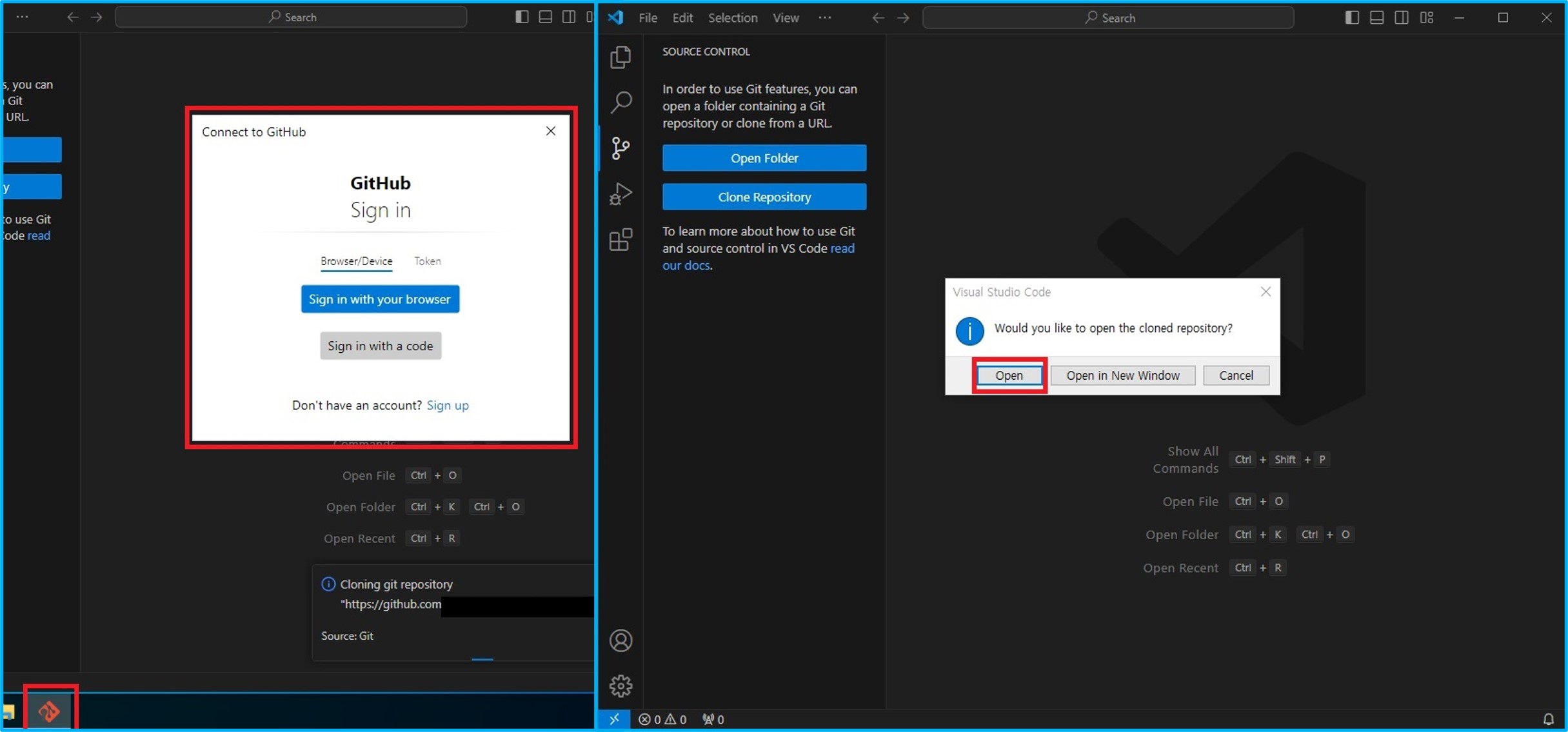
7. Github 로그인 창이 활성화 되는데 그냥 종료 해도 된다.
8. 프로젝트를 열겠는지 확인 메시지 [Open] 클릭
9. 완료

4. Commit
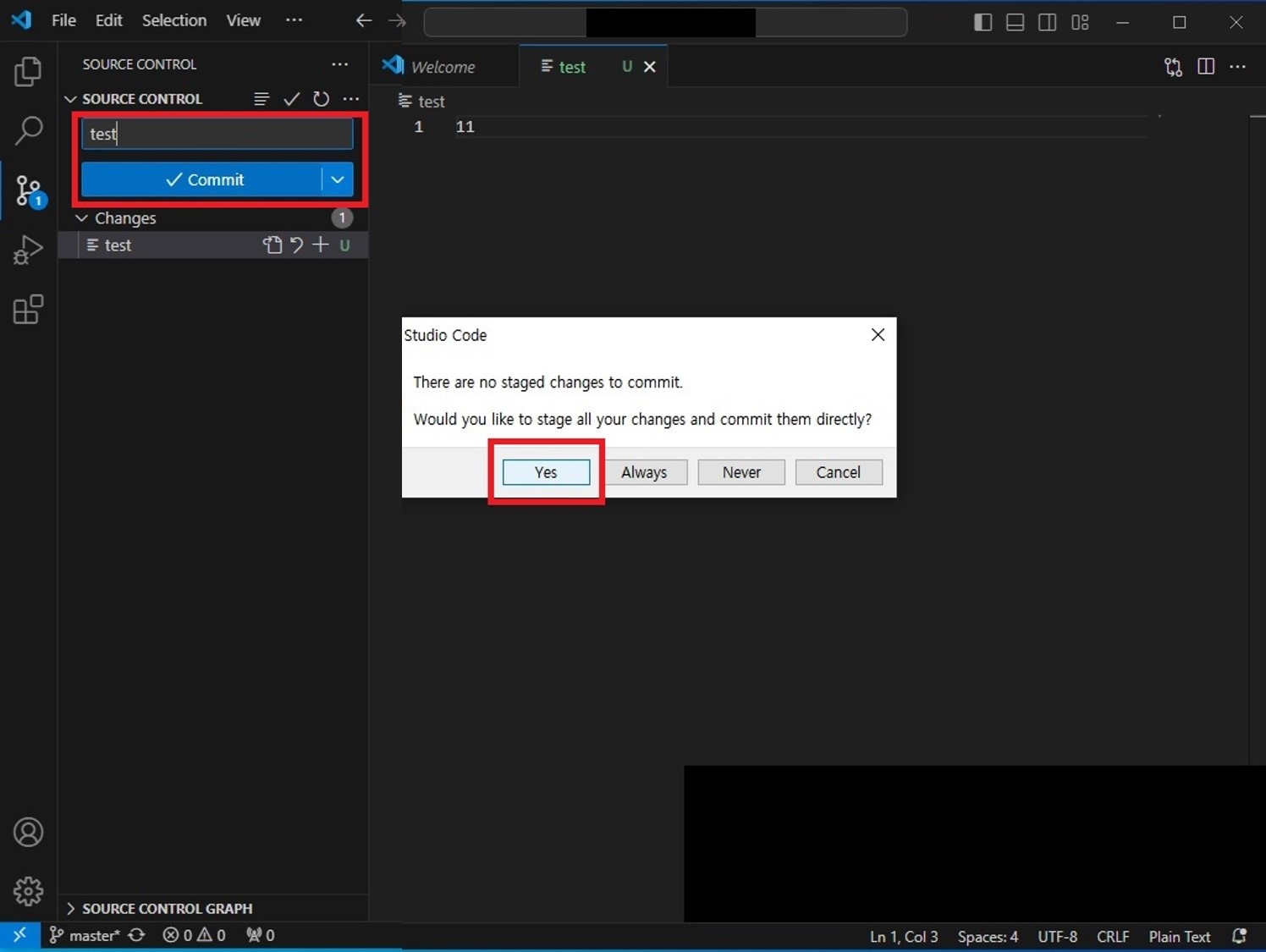
1. 기록할 [message] 입력 후 [Commit] 클릭
2. 모든 변경 사항을 Commit 할 지 확인 메시지 [Yes] 클릭
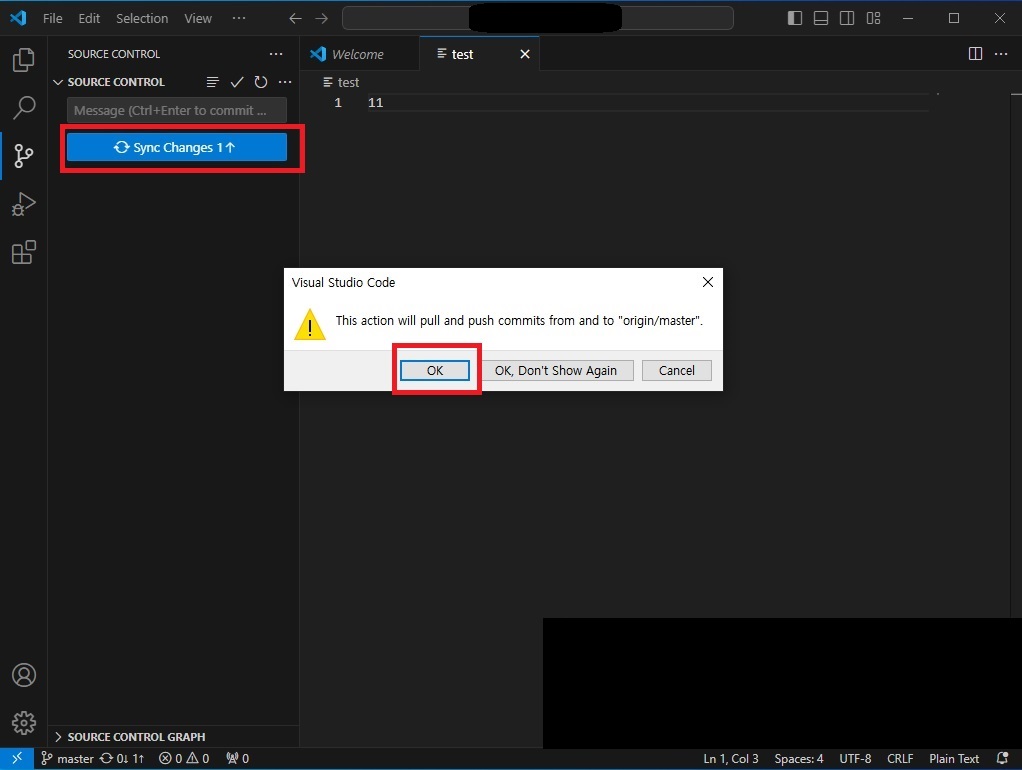
3. local git과 gitbuh 동기화를 위해 [Sync Changes] 클릭
- 이 행위를 해야 Github에서 변경사항이 보임
※ 에러가 뜬다면 "2. git 설치"에서 이름과 이메일이 설정 되어 있는지 확인
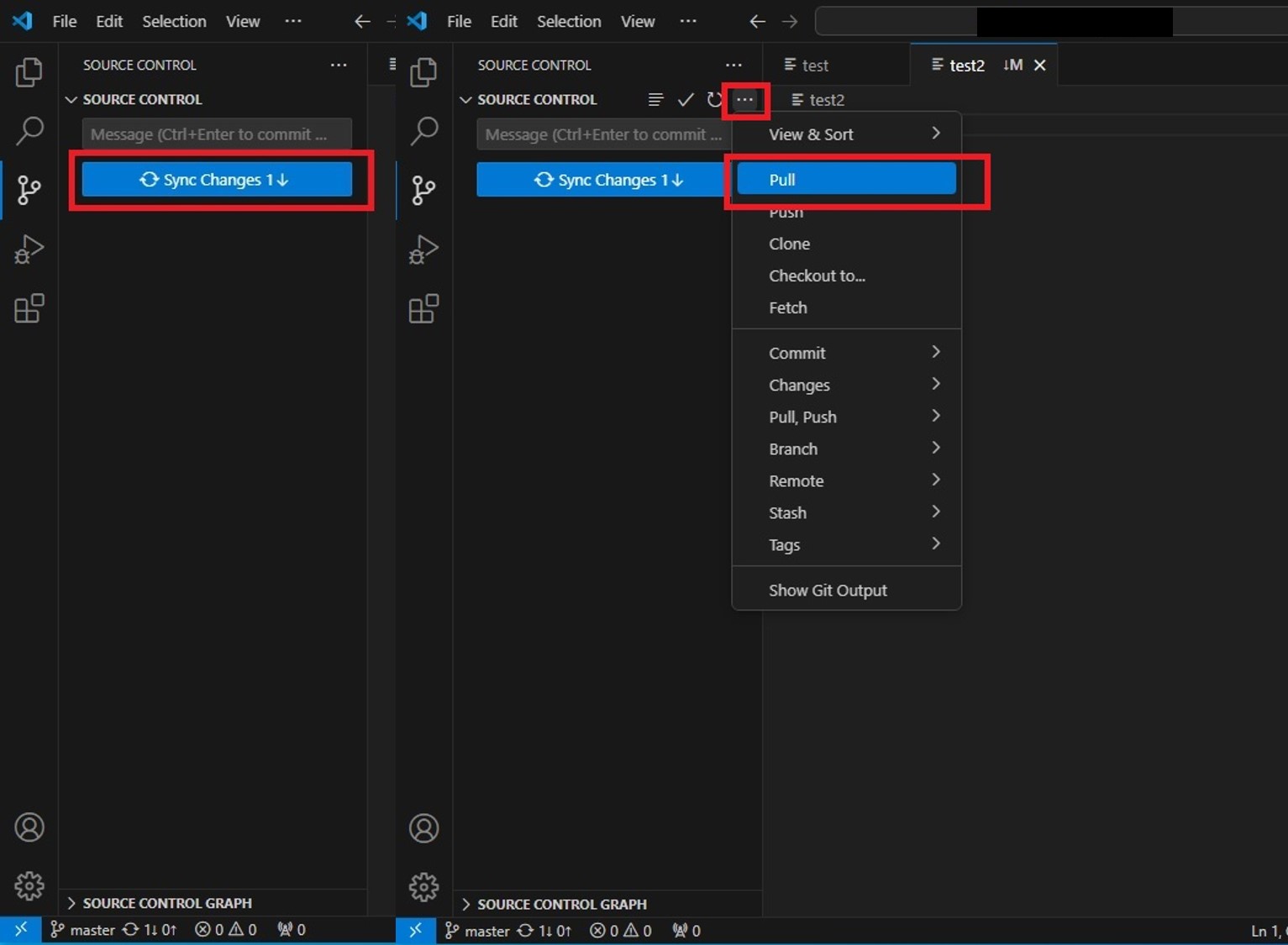
5. Pull (github의 내용을 다운받아 동기화)
● Local git과 github의 내용이 다르면 [Sync Changes ↓] 버튼이 활성화 된다. 이때 [Sync Changes ↓] 버튼 클릭하면 Pull 이 진행 됨.
또는
● SOURCE CONTROL 옆 [...] 버튼 클릭 후 [pull]을 누르면 pull 이 진행됨
'기타' 카테고리의 다른 글
| [Git] .gitignore, .gitignore_global 차이점 (0) | 2024.11.30 |
|---|---|
| [Git] .gitignore 파일, git commit 제외 (0) | 2024.11.10 |
| [VirtualBox] 버추얼박스 해상도 조절(Win10 FHD) (0) | 2024.11.09 |
| [SpringBoot] IDE 없이 프로젝트 빌드, 실행 방법(Windows) (0) | 2024.04.28 |
| [Spring] Web server failed to start. Port 8080 was already in use. (windows) (0) | 2024.04.27 |


